Sesame은 현재 비공개 베타 서비스 중입니다. 공식 출시 전에 Sesame을 먼저 경험해보고 싶으시다면, 저희에게 알려주세요
스냅샷
최종 수정일:

전체 문서나 웹 링크를 보낼 필요 없이 컬렉션의 작품을 신속하게 공유하고 싶을 때, Snapshot 기능을 사용하면 핵심 메타데이터가 포함된 깔끔하고 아름다운 형식의 작품 이미지 카드를 생성할 수 있습니다.
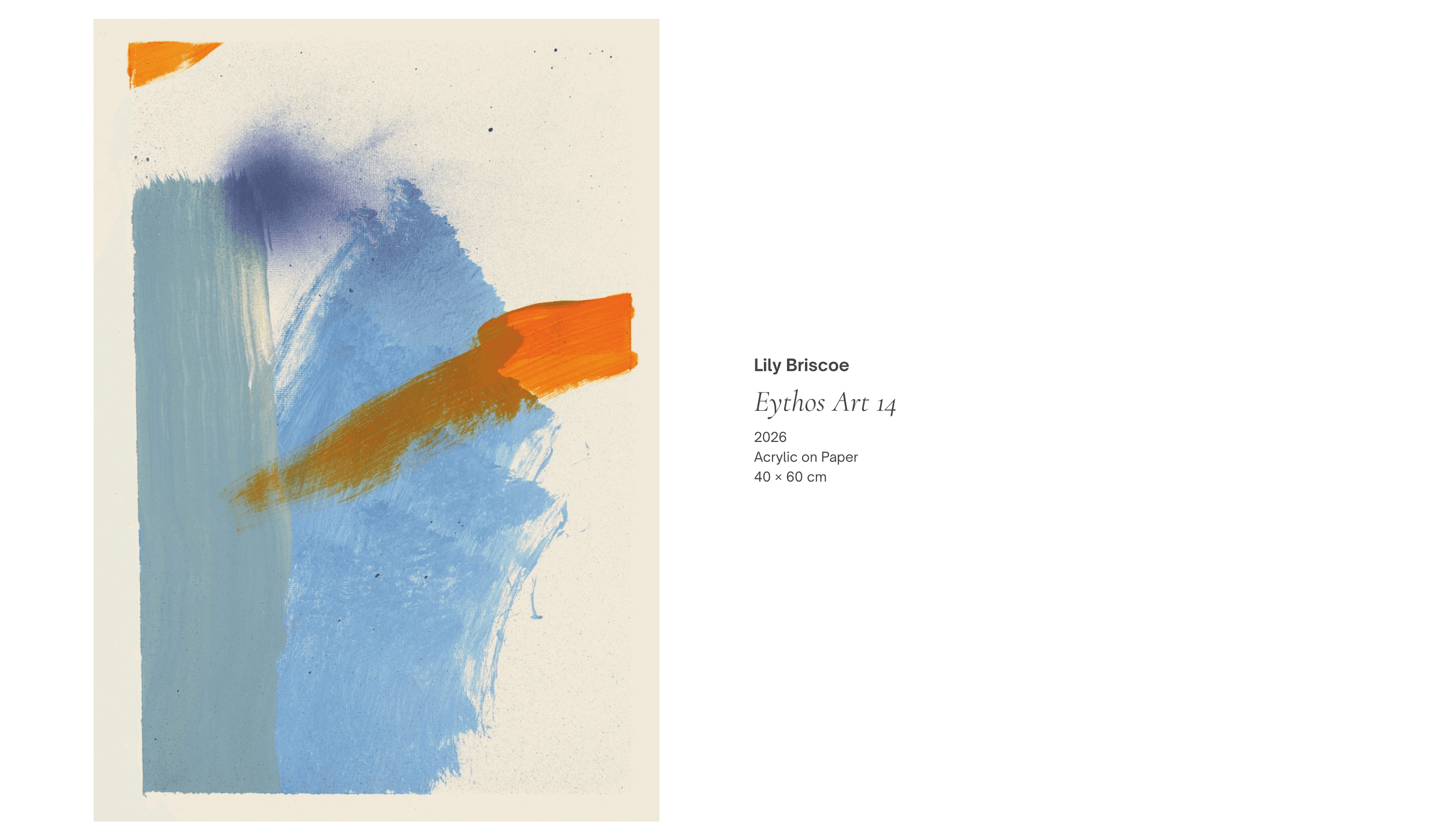
스냅샷에는 어떤 정보가 포함되나요?
스냅샷은 작품의 대표 이미지와 필수 상세 정보가 표시된 세련된 타이포그래피 레이아웃을 결합하여 보여줍니다:
작가 / 창작자
작품명
제작 연도
매체 및 재료
이를 통해 어드바이저, 컬렉터 또는 동료에게 하나의 이미지 파일만으로 모든 핵심 미술품 정보(tombstone data)를 담은 우아하고 직관적인 시각 자료를 즉각적으로 전달할 수 있습니다.
스냅샷 생성 방법
공유하고자 하는 작품의 자산(asset) 페이지로 이동합니다.
메인 작품 이미지 아래의 왼쪽 하단에 위치한 작업 도구 모음을 찾습니다.
Snapshot 아이콘(조리개/셔터 기호)을 누릅니다.
기기별 공유 옵션
데스크톱 브라우저 또는 모바일 기기 중 어떤 환경에서 Sesame을 사용하느냐에 따라 공유 옵션이 자동으로 조정됩니다:
데스크톱 (macOS 및 Windows)
Snapshot 아이콘을 누르면 두 가지 옵션이 있는 빠른 실행 메뉴가 열립니다:
클립보드에 복사: 생성된 이미지 카드를 클립보드에 바로 복사하여 이메일, 프레젠테이션 또는 메신저 애플리케이션에 즉시 붙여넣을 수 있습니다.
컴퓨터에 저장: 이미지 파일을 기기의 다운로드 폴더에 직접 다운로드합니다.
모바일 (iOS 및 Android)
모바일 기기에서 Snapshot 아이콘을 누르면 기기 자체의 기본 공유 시트가 열립니다:
직접 메시지 전송: 메시지, WhatsApp, Signal 또는 메일을 통해 이미지를 직접 전송합니다.
사진 앱에 저장: 나중에 참고할 수 있도록 이미지를 기기의 사진 라이브러리에 직접 저장합니다.
전문가의 팁: 자산 페이지에서 미술품 정보(작가, 작품명, 연도, 매체) 위로 마우스를 가져가면 빠른 복사 버튼이 나타나며, 편집 창을 열지 않고도 서식이 지정된 텍스트를 클립보드에 즉시 복사할 수 있습니다.

