Sesame은 현재 비공개 베타 서비스 중입니다. 공식 출시 전에 Sesame을 먼저 경험해보고 싶으시다면, 저희에게 알려주세요
이미지 주석 추가 및 편집
최종 수정일:

Sesame은 내장된 이미지 에디터와 마크업 도구를 갖춘 대화형 전체 화면 뷰어를 제공합니다. 설치 배경 크롭, 기밀 정보 가리기, 원근 조절, 상태 노트 주석 추가 등 이미지 편집 작업을 앱 내에서 직접 정밀하게 수행할 수 있습니다.
전체 화면 뷰어 시작하기
뷰어를 열려면 작품 상세 페이지에서 주요 이미지나 추가 이미지를 탭하거나 클릭하십시오. 이미지가 전체 화면으로 확대됩니다.
검사 및 뷰어 제어
상단 도구 모음을 사용하여 화면 보기 설정을 조정해 보세요:
배경 토글: 캔버스 배경을 밝게 또는 어둡게(달/해 아이콘) 전환하여 작품의 색조에 맞게 대비를 최적화할 수 있습니다.
정보 및 원본 해상도: 이미지 메타데이터를 확인하거나 원본 고해상도 마스터 파일로 전환하십시오. 대용량 고화질 TIFF나 초고해상도 사진을 검사할 때 이상적입니다.
확대/축소 및 이동: 확대/축소 제어, 슬라이더 또는 손가락 모으기 제스처를 사용하여 세밀한 붓질, 보존 상태, 서명 등을 자세히 살펴보십시오.
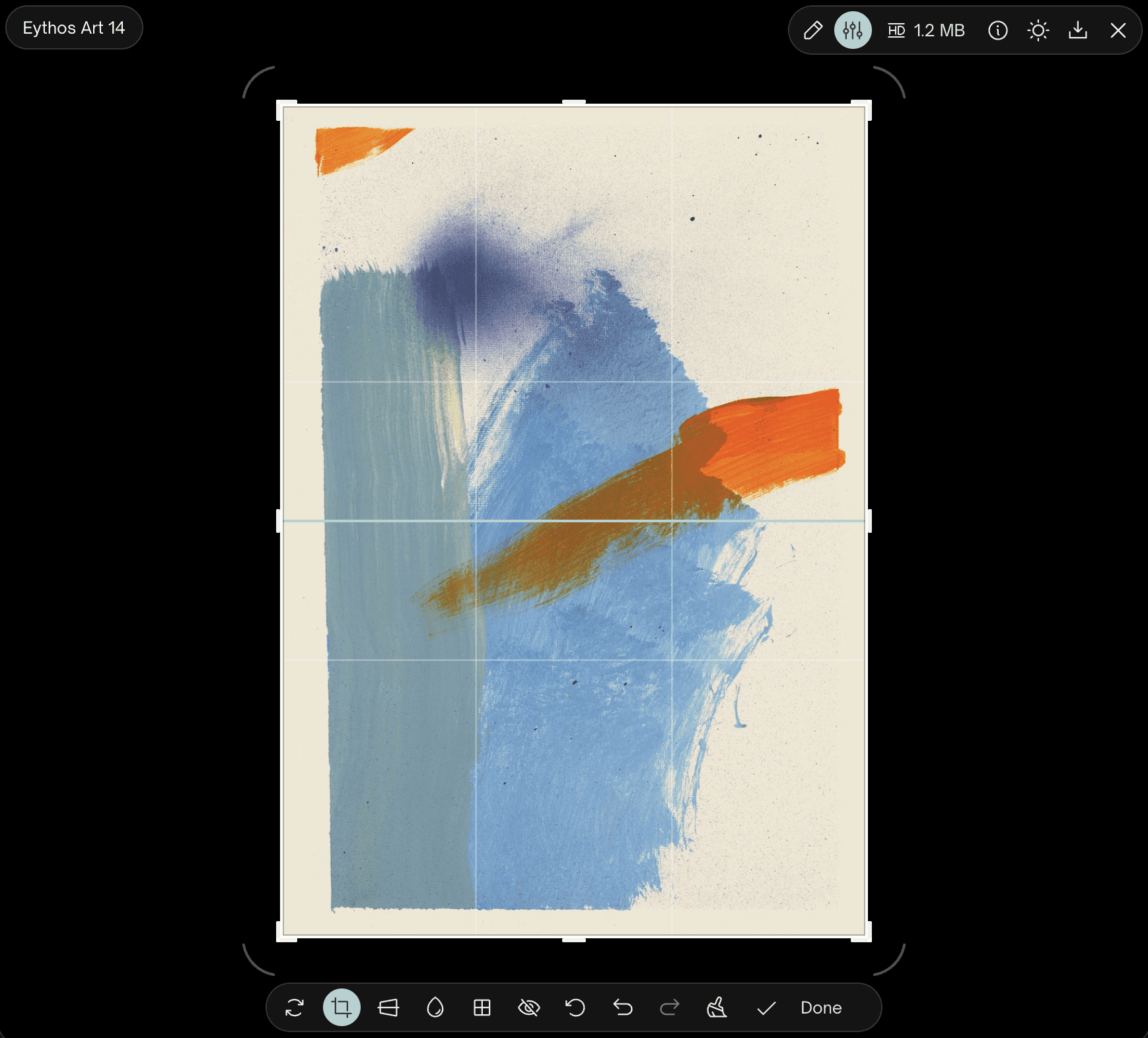
이미지 에디터로 이미지 편집하기
상단 도구 모음에서 이미지 편집 아이콘(슬라이더 표시)을 선택하면 이미지 편집 기능이 실행됩니다. 하단의 플로팅 도구 모음에서 이미지 구도와 개인정보를 조정할 수 있는 도구를 제공합니다:
회전: 이미지를 시계 방향 또는 반시계 방향으로 회전하여 방향을 바로잡습니다.
크롭: 불필요한 여백, 외곽 테두리 또는 배경 프레임을 잘라냅니다.
원근: 키스톤 왜곡이나 카메라 각도 왜곡을 보정하여 사각형 작품이 왜곡 없이 올바르게 보이도록 합니다.
블러: 민감한 배경 디테일이나 초점이 흐려진 영역을 부드럽게 처리합니다.
픽셀화: 배경 요소나 기밀 정보를 픽셀화 격자 효과로 보이지 않게 가립니다.
편집 내용 가리기(Redact): 공유하기 전에 민감한 부분, 라벨, 개인 정보 등을 영구적으로 검게 가립니다.
실행 취소, 재실행 및 비파괴 저장
실행 취소 및 재실행: 하단 도구 모음의 화살표 제어를 사용하여 편집 단계를 뒤로 가거나 앞으로 이동합니다.
원본으로 되돌리기: 언제든지 빗자루 아이콘을 탭하면 반영되지 않은 모든 변경 사항을 지우고 원본 이미지 상태로 되돌아갑니다.
편집 저장 및 다운로드: 변경 사항을 저장하거나 로컬 복사본을 다운로드하려면 완료 또는 다운로드 아이콘을 탭하십시오. Sesame에서 편집 내용을 저장한 후에도 변경 사항은 원래 이미지 데이터에 영향을 주지 않는 비파괴 방식으로 유지되므로, 언제든지 에디터로 돌아가 원본 이미지로 되돌릴 수 있습니다.
마크업 펜 도구로 주석 추가하기
빠른 보존 상태 확인, 복원 전문가와의 논의, 또는 동료들에게 특정 세부 사항을 강조할 때 사용해 보십시오:
상단 도구 모음에서 마크업 주석 아이콘(펜 표시)을 선택하여 마크업 모드로 들어갑니다.
펜의 획 색상과 크기를 선택하십시오.
이미지 위에 직접 그림을 그리거나 주석을 추가합니다. (예: 표면의 긁힘이나 세부적인 마크에 원 그리기)
왼쪽 하단의 제어 도구를 사용하여 마크업을 실행 취소, 재실행 또는 지우기 처리할 수 있습니다.
Sesame에 저장된 원본 이미지 파일을 덮어쓰지 않고 기기에 마크업된 복사본을 저장하려면 다운로드 아이콘을 탭하십시오.

